
پست ها
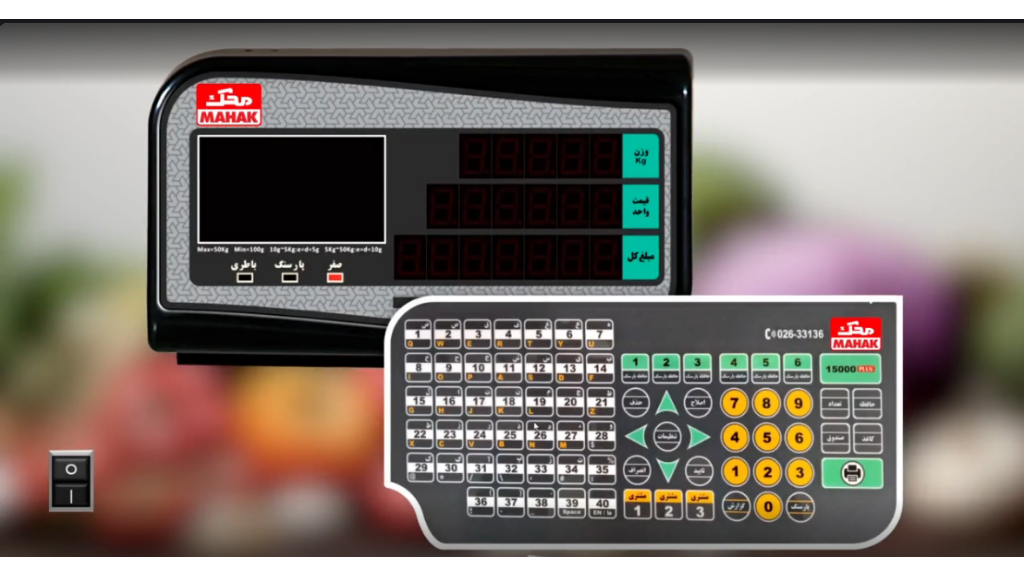
آموزش درج نام کالا و قیمت در ترازوی پلاس محک
راهنمای تنظیمات پیشرفته ترازو محک 160001. تعریف کالا و ذخیره بر روی حافظهوارد منوی اصلی شوید و گزینه تعریف کالا را انتخاب کنید.نام کالا، قیمت و کد کالا را وارد کرده تا ترازو امکان فراخوانی سریع را داشته باشد.امکان ذخیره کالا بر روی فلش USB برای پشتیبانگیری یا انتقال به دستگاه دیگر نیز موجود است.2. ایجاد بارکد سطری (Line Barcodes)با مراجعه به بخش بارکد سطری، میتوانید بارکد منحصربهفردی به هر سطر کالا اختصاص دهید. این قابلیت به افزایش سرعت فروش و دقت عملیات کمک میکند.3. استفاده از پارسنگ (Tare)با استفاده از منوی پارسنگ، وزن ظرف یا بستهبندی بدون نیاز به محاسبه دستی کسر میشود و وزن خالص محصول نمایش داده میشود.4. چاپ حافظهبخش چاپ حافظه امکان چاپ اطلاعات کالاهای ثبتشده را فراهم میکند؛ میتوانید گزارشات دقیق عملکرد ترازو را بهصورت چاپی در اختیار داشته باشید.5. عملیات مرجوعی (بازگرداندن فاکتور)قابلیت مرجوع کردن فاکتور در ترازو تعبیه شده است تا در صورت بروز خطا فروش، اطلاعات مربوط به آن فاکتور بهسادگی اصلاح و بازگردانی شود.6. اصلاح آنی قیمتبا گزینه اصلاح آنی قیمت، قیمت یک کالا فقط با چند کلید ترکیبی قابل تغییر است؛ بدون نیاز به ورود به منوی تعریف کالا.7. تغییر قیمت و وارد کردن قیمت هفترقمیقیمت کالاها قابل تغییر ساده و سریع است و امکان وارد کردن قیمتهای بیشتر از شش رقم نیز داده شده است.8. نوشتن نام کالا با کلیدهای عددیاگر صفحهکلید ترازو ابزار نوشتاری نیست، با استفاده از کلیدهای عددی و ترکیبی میتوانید نام کالا را وارد کنید.9. گزارشگیری و گزارش فروشترازو دارای قابلیت گزارشگیری از فروش روزانه، دورهای و ریز کالاها است. گزینههایی برای تغییر حالت گزارش به گزارش تجمعی یا جزئی نیز فراهم است.پس از تولید گزارش، با زدن دکمه چاپ امکان چاپ فوری و انتقال دادهها به حساب کل فروش وجود دارد.10. پاکسازی حساب فروشبرای شروع فصل یا دوره جدید، میتوانید با استفاده از منو، حساب فروش را کاملاً پاک کنید تا اطلاعات جدید از ابتدا ثبت شوند.
این آموزش شما را با نح
وه ذخیره کردن نام کالا در ترازو محک آشنا میکند
0
1404/03/31

چه مشاغلی ؟ چه ترازویی
در این تاپیک میخوانید
0
1404/01/25